
2026年9月21日
LINEの問い合わせを選択肢で受ける:ワークフローの作り方と限界
月曜の朝、LINE公式アカウントの通知を開くと、未読が三十件ほど溜まっている。中身を読んでいくと、「予約を変えたいです」「初めてなんですが何を持っていけば」「駐車場はありますか」。同じ種類の問い合わせが、少しずつ言い回しを変えて並んでいる。担当者はひとつずつ返信しながら、ふと思う。これ、最初に選択肢を出せば済む話ではないか。
一方で、AIチャットボットを入れた店舗が別の壁に当たることもある。何でも聞ける窓口にした結果、お客様は何を聞けばいいのか分からず、画面を閉じてしまう。あるいは、予約のような「決まった手順」まで自由入力で受けてしまい、日時を聞き返す往復が延々と続く。
この記事では、LINEの中で選択肢と質問の流れを使って問い合わせをさばく方法を、OneBotの「ワークフロー」機能を例に整理します。あわせて、この機能でできないこと、LINEで動かすときに気をつけたい点も、正直に書きます。
自由入力のAIに全部を任せると起きること
チャットボットの導入がうまくいかない理由として、目的が曖昧なまま始めること、ナレッジ不足、そもそもお客様がボットを見つけられないこと、KPIがないことなどが、GENIEEの解説記事(cx-navi)で挙げられています。ここで注目したいのは「目的が曖昧」という点です。
自由入力の窓口は、目的が曖昧な状態と相性が悪い。お客様側も曖昧なまま入力してくるからです。「予約したい」とだけ届いたとき、何の予約か、いつか、初めてか。聞き返しが一回、二回と増えるほど、LINEのトーク画面は長くなり、離脱も増えます。
もうひとつは、確認の手間です。手順が決まっている問い合わせは、AIが毎回それらしく文章を生成するより、あらかじめ人間が決めた文面とボタンで進めたほうが、運営側が結果を予測しやすい。文面のチェックも一度で済みます。
自由入力が悪いという話ではありません。役割分担の話です。
- 手順が決まっているもの(予約、資料請求、商品の絞り込み、要件のヒアリング)は、ボタンと質問の流れで進める
- 内容が多岐にわたるもの(商品仕様、規約、料金の細かい条件)は、ナレッジベースを参照するAIが答える
OneBotでは前者を「ワークフロー」、後者を「トレーニングデータ」と、管理画面のタブが分かれています。
選択肢の流れが向いている場面
現場でよくあるのは、次のようなケースです。
予約の受付。 日時そのものはLINEの外の予約システムで取ることが多くても、その前段の「初診か再診か」「変更かキャンセルか」の振り分けは、ボタンで十分です。
商品の絞り込み。 ECで「どれを選べばいいか分からない」という問い合わせは、用途、予算感、好みといった二、三の質問で候補を絞る流れにしたほうが早い。
要件のヒアリング。 代理店や制作会社が、見積もり前に確認したい項目(目的、時期、規模)を順に聞く。
担当者への振り分け。 「その他」を選んだ人だけスタッフにつなぐ。
共通しているのは、答えの候補があらかじめ数個に絞れることです。候補が絞れない問い合わせは、無理にメニューへ押し込まないほうがいい。
見分けるコツは、過去のトーク履歴を十件ほど読み返して、「この質問には毎回ほぼ同じ返事をしている」と感じるものに印を付けることです。返事がほぼ同じなら、それは選択肢にできる。返事のたびに事情を聞き取って中身を変えているなら、それは人かナレッジベースの仕事です。
もうひとつ、ボタンを押してもらう設計は、お客様の入力の手間を減らします。スマートフォンで長い文章を打つのは、実は面倒です。ボタンなら親指一本で済む。とくに、年代の幅が広いお店ほど、この差は効いてきます。ただしこれは体感に基づく話で、数字で示せるデータは、ここでは持ち合わせていません。
ワークフロー画面でできること
OneBotの管理画面のプロジェクトには「ワークフロー」というタブがあります。キャンバス上でノードを置き、線でつなぎ、ドラッグやズームで全体を眺めながら流れを組み立てます。ノードの種類は、質問、メッセージ、リード収集、終了、シーケンスの五つです。
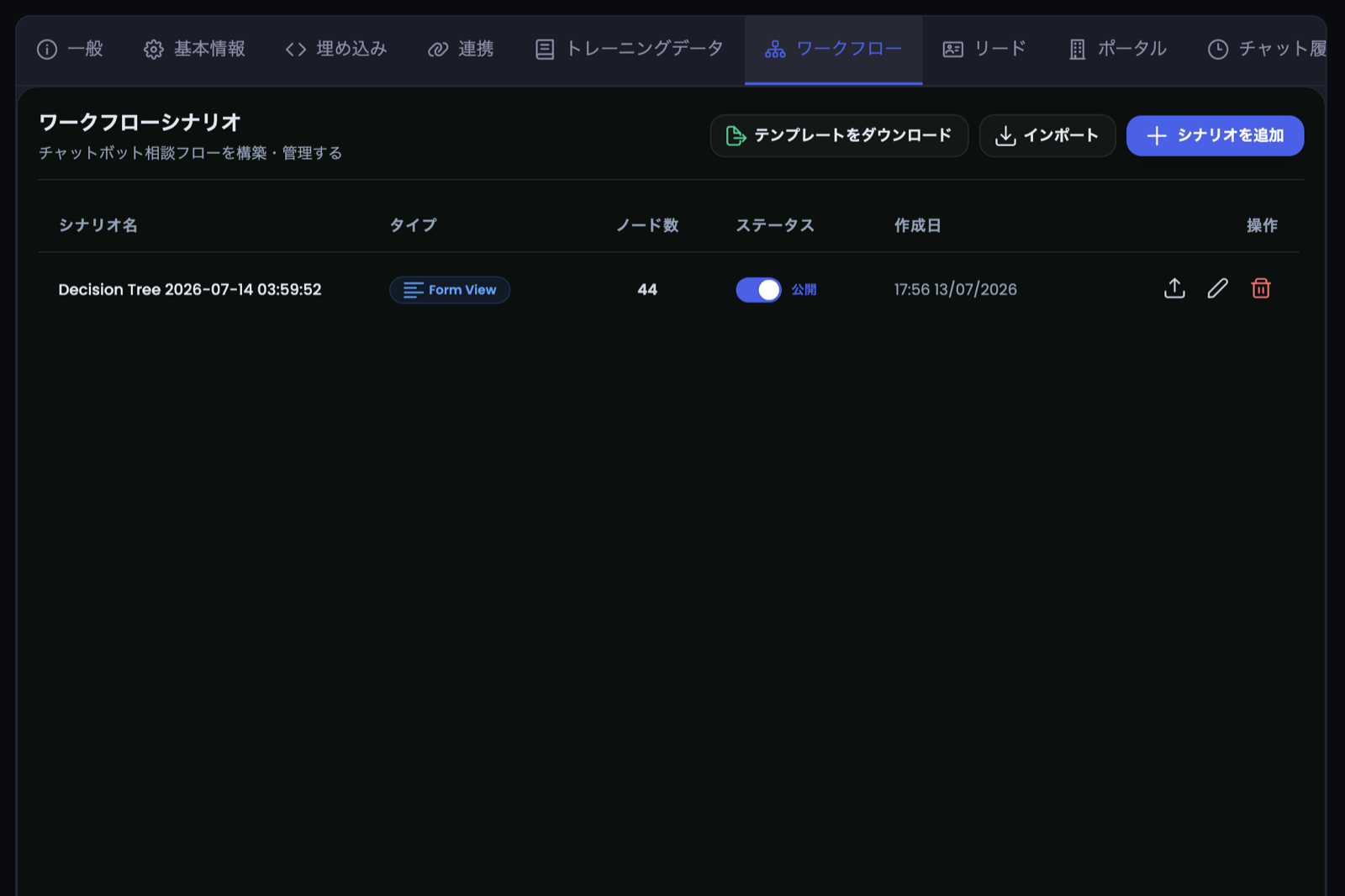
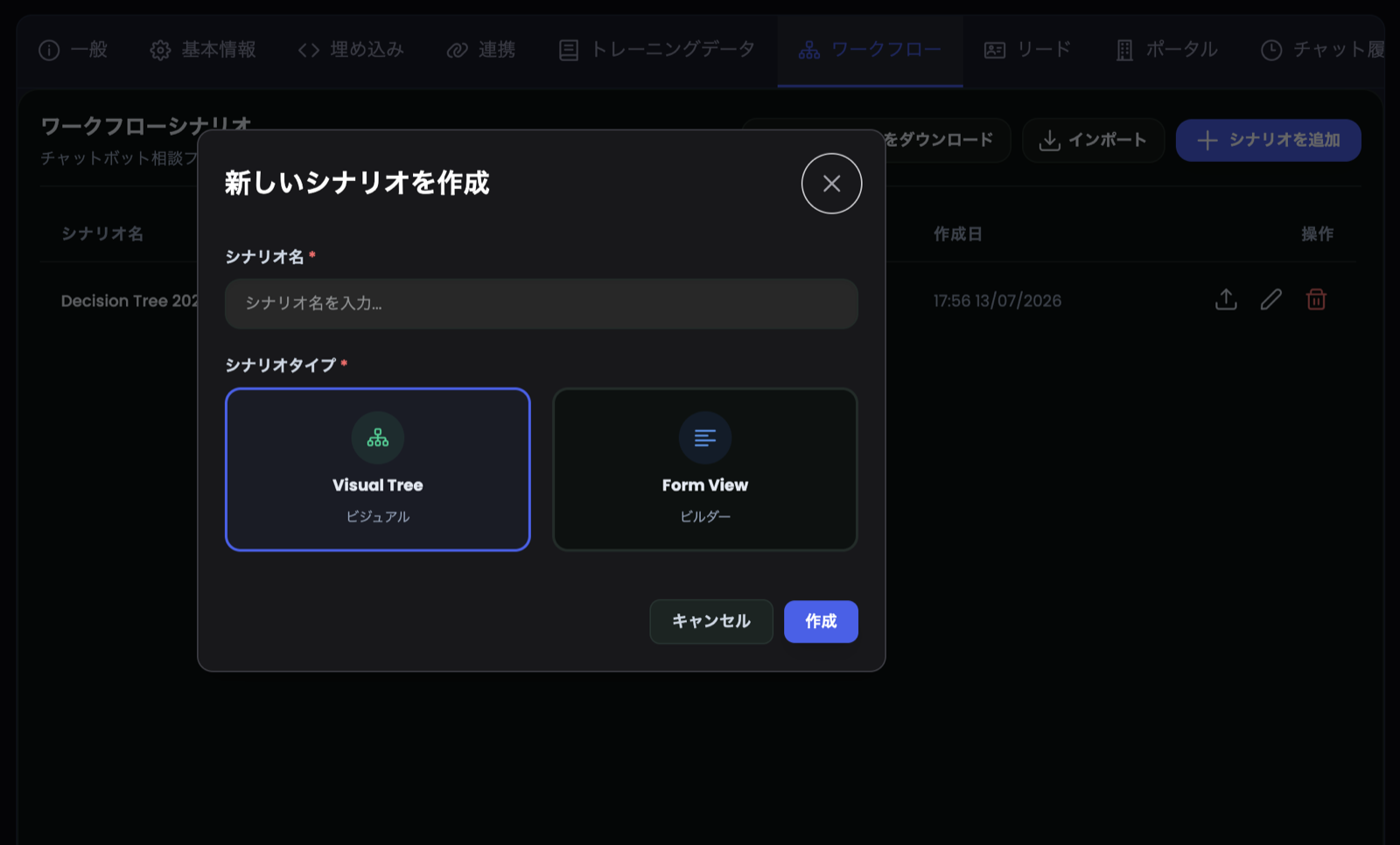
質問ノードには選択肢を付け、選択肢ごとに次のノードを指定します。分岐の先に別の質問を置けば、二段、三段と深い流れも作れます。どのノードを最初に表示するか(ルート)も選べます。
LINEでは、この質問ノードがFlexメッセージのボタンとして表示されます。質問文が上に出て、その下に選択肢のボタンが縦に並び、末尾に「最初からやり直す」ボタンが付く。ボタンのラベルは、コード上40文字で切り詰められる仕様です。長い選択肢名を付けても、LINE側の上限で途中までしか見えません。ボタンには短い言葉を置く、と決めておくのが無難です。
もうひとつ、実装を読んで分かった挙動があります。お客様がボタンを押さず、選択肢と同じ文字列をそのまま入力して送った場合も、現在の質問の選択肢と一致すれば、そのボタンを押したのと同じように次へ進みます。ただし一致判定の細かい仕様(表記ゆれをどこまで許すか)は、導入前にご自身のアカウントで確かめてください。
質問ノードごとに「担当キャラクター(ロールプレイ)」を割り当てることもできます。受付担当の口調と専門スタッフの口調を分けたい、といった使い方です。キャラクターの名前、アバター、性格やトーンの指示は「ロールプレイ」タブで作っておきます。
設計例:クリニックの受付フロー
ここからは、架空の業態で設計の考え方を示します。特定の医療機関や成果の話ではなく、「こう組むと迷いにくい」という一例です。
想定するのは、予約は別の予約システムで受け付けているクリニックの受付窓口。LINEに届く問い合わせを、最初の一問で振り分けます。
選択肢の文言は、お店の内部用語ではなく、お客様が自分で言いそうな言葉にします。「初診」より「初めて来院する」、「変更・キャンセル」より「予約を変えたい・やめたい」のほうが、迷わず押せます。ラベルには文字数の制限があるので、長くなる場合は質問文のほうで補います。
行き止まりを作らないことも大切です。案内を出して終わりにせず、終了ノードの後にもう一度最初の質問へ戻れる導線を置いておきます。LINEでは「最初からやり直す」ボタンが自動で付きますが、文面で「他にご用件があれば、下のボタンから」と添えてあげると親切です。
この例で意識しているのは三点です。
一つ目、最初の質問の選択肢は四つ前後に抑える。多いとスクロールが増え、読まれません。
二つ目、必ず「その他」を用意して、人につなぐ出口を作る。ここを省くと、選択肢に当てはまらない人が行き止まりになります。
三つ目、症状や治療についての相談は、この流れに含めない。医療にかかわる相談は、ボタンで振り分けたうえでスタッフが対応する、という線引きにしておくのが安全です。医療機関のLINE運用と個人情報の扱いについては、別記事のクリニックのLINE活用と個人情報保護法で整理しています。
もう一つの型:商品の絞り込み
ECや小売の場合は、質問を二、三段重ねて候補に絞る形が使えます。たとえば、アパレルの小さなショップを想定します。
- 「どんな場面で使いますか」(普段使い、仕事、贈り物)
- 「ご予算の目安は」(三つ程度の帯)
- 「好みの雰囲気は」(二、三択)
- 結果のメッセージ:該当しそうな商品ページへのリンクと、「もっと相談したい」という選択肢
三問目まで来た人には、商品ページのリンクをメッセージノードで出し、終端に「スタッフに相談する」を置きます。ここでも「その他」の出口は消さないでください。質問の数は、多くても三つ程度にとどめるのが現場では扱いやすい。四つ、五つと増えるほど、途中で離れる人が出ます。これは筆者の経験則で、検証済みの数字ではありません。
質問を減らすためには、何を聞かないかも決めます。あとでスタッフが聞けば足りることは、ワークフローでは聞かない。ボタンで聞くのは、次の案内を変えるために必要なことだけ、と割り切ると、流れが短く保てます。
LINEで動くもの、動かないもの
ここは正直に書いておきます。ワークフローは、どのチャネルでも同じように動く魔法の箱ではありません。管理画面で見えている機能と、LINEの画面に出る挙動には、差があります。導入の相談を受ける側としても、この差を先に伝えておくほうが、後の食い違いが少ないと考えています。
リード収集ノードは、LINEでは前提が違います。 OneBotには、氏名、会社名、メールアドレス、電話番号などを集めるリード収集ノードがあり、Webチャット(サイトに設置するウィジェット)では、フォーム形式で入力してもらえます。一方、LINEのバックエンド実装を確認したところ、リード収集ノードの後ろに次のノードがある場合、LINEではそのノードを飛ばして先へ進む挙動になっています。コードの注釈には「LINEはフォーム入力に対応しないため」とあります。
つまり、「LINEの選択肢の流れの途中で氏名とメールを聞いて、リード一覧に自動で貯める」という使い方は、現時点で期待しないでください。LINEでは、選択肢で用件を絞り込み、詳細は人が返信で聞く、あるいは予約フォームなど別の入口へリンクで渡す、という設計が現実的です。この点は今後変わる可能性があるため、導入前に営業担当へ最新の状況をご確認ください。
ボタンの外の言葉。 選択肢に当てはまらない言葉が届いたとき、どう返すかは、トレーニングデータの内容と設定に左右されます。「メニューに載せていないこと」が問い合わせの一定数を占めるのは普通のことなので、最初から「その他」と自由入力の受け皿をセットで設計してください。
自由入力のボットとの併用。 ツリーの途中から自由入力のAI応答に切り替える設定がコード上にありますが、管理画面での名称や使い方は、導入時にご案内する形にしたいと考えています。
LINE側の設定は別です。 LINE公式アカウントのMessaging APIの有効化、Webhook URLの登録などは、LINE Developers側の設定です。ワークフローを作っただけでは、LINEにボタンは出ません。連携の手順はLINE公式アカウントのチャットボット連携ガイドにまとめています。
リード一覧とCSV出力(Webチャットの場合)
Webチャットのリード収集ノードで集まった情報は、管理画面の「リード」タブに並びます。列は、日時、お名前、会社名、メールアドレス、電話番号、プロジェクト、ワークフロー、取得ノード、担当キャラ、ステータス、ノード経路。ステータスは「未対応」と「対応済み」の二つで、名前、メール、会社名で検索できます。詳細パネルで内容を確認し、対応が済んだら印を付ける、不要なら削除する、という運用です。
「CSV出力」ボタンで、一覧をファイルにできます。ファイルはUTF-8のBOM付きで出力されるため、Excelで開いても日本語が文字化けしにくい。ファイル名には、プロジェクト名と日時が入ります。セルの先頭が数式として解釈されないように、書き出し時に無害化する処理も入っています。CSVを開いたときの「=」始まりの文字列によるトラブルを避けるためです。
ここで起きがちな誤解をひとつ。このCSVは、その時点の管理画面のリードを書き出すものです。CRMへの自動連携ではありません。営業管理ツールに取り込むなら、Excelなどを経由して手作業で流し込むか、別途つなぎ込みが必要です。
複数のツリー、ファイルでの書き出し、取り込み
ワークフローは、一つのプロジェクトに複数作れます。使われる(有効な)ツリーは一つ。たとえば、通常期用と繁忙期用を作っておき、切り替えるときだけ有効にする使い方ができます。編集中の下書きを別ツリーとして持っておくこともできます。
エクスポートとインポートの機能もあります。ワークフローをファイル(JSON形式)として書き出し、別のプロジェクトに取り込めます。代理店が、業種ごとのひな形を作って、クライアントごとに取り込んで調整する、といった場面で役に立ちます。
注意点が二つあります。
- ワークフローに添付したファイルは、一つあたり5MBまで
- 取り込んだ添付ファイルは、同じサーバー内でのみ有効(異なるサーバー環境へ移すと、添付が使えない)
ひな形を作るなら、添付ファイルは最小限にして、取り込み後に差し替える前提で設計しておくと、手戻りが少なくなります。
自由入力の質問は、ナレッジベースで受ける
ワークフローで扱わない質問(「この商品の素材は?」「キャンセル料はいつから?」といった個別の質問)は、トレーニングデータに登録した資料をもとに、AIが答えます。PDF、Word、Excel、PowerPointなどをアップロードして登録できます。
ここでの注意は、二つを同時に育てなければいけないことです。ワークフローを作り込んだのに、ナレッジが空のままでは、「その他」を選んだ人に何も返せません。逆に、ナレッジだけ整えても、決まった手順の問い合わせは、選択肢で進めたほうが楽な場合が多い。
運用面では、新しい商品や規約の変更があれば、ナレッジとメニューの両方を見直す必要があります。「一度作れば終わり」にはならない、と最初から見込んでおいたほうがいいでしょう。
なお、OneBotのデータはお客様のプロジェクト単位で日本国内サーバーに保管されますが、回答の生成には外部のAI APIを使うため、その処理が国外で行われる可能性があります。個人情報を扱う業種では、この点も含めて社内で確認してください。
始め方の順番
いきなり大きなツリーを作らず、次の順に進めるのをおすすめします。
- 直近一か月の問い合わせを見て、多いもの上位三、四種類を書き出す
- その中で、答えが数個に絞れるものだけをワークフローにする
- 最初の質問は選択肢四つ前後、「その他」の出口を必ず付ける
- 自社のLINE公式アカウントで実際に押して確かめ、ラベルが切れていないか見る
- 残りの質問はナレッジベースに任せ、答えられなかったものを見て、次の週に選択肢へ足すか、資料を足すか決める
公開前には、次の点を自分の端末で確かめてください。
- 友だち追加した直後に、最初の質問が出るか
- すべてのボタンのラベルが、切れずに読めるか
- どの枝をたどっても、行き止まりにならないか(「最初からやり直す」以外の出口があるか)
- 質問文とボタンの言葉が、スタッフの誰が見ても同じ意味に読めるか
- 添付やリンクが、スマートフォンで開けるか
- 「その他」を選んだあと、誰が気づいて返信するか決まっているか
最後の項目は、ツールの設定というより運用の取り決めです。ボタンで振り分けるだけ振り分けて、受け取る人が決まっていなければ、お客様は待たされるだけになります。ボットを入れたことで、かえって返信が遅くなった、という事態は避けたい。担当の割り振りと、返信の目安時間は、社内で先に決めておくことをおすすめします。
公開後は、想定外の使われ方をされます。「その他」を選ぶ人が多いなら、選択肢が足りていない。特定の枝だけ途中で止まる人が多いなら、質問文が分かりにくい。こうした兆候は、スタッフに届く返信の内容から、ある程度読み取れます。最初の数週間は、週に一度、メニューの見直しの時間を取っておくと、育ち方がまるで違ってきます。
OneBotには14日間の無料トライアルがあります。ワークフローを実際に組んでから、判断してください。無料トライアルのご案内から始められます。設計の相談があれば、その旨を添えてご連絡ください。
関連して読むなら、費用面はLINEチャットボットの費用相場、導入前の確認事項は中小企業向け導入チェックリストが参考になります。
よくある質問
よくある質問
プログラミングの知識がなくてもワークフローは作れますか?
キャンバス上でノードを置いて線でつなぐ画面なので、コードを書く必要はありません。ただし、どんな質問を、どの順番で聞くかという設計は人が考える部分です。まずは紙に書いてから画面に移すと進めやすくなります。
LINEの選択肢ボタンは何個まで置けますか?
OneBot側で個数の上限を設けている箇所は確認できていませんが、LINEのFlexメッセージ自体に表示上の制約があります。ボタンのラベルは40文字で切り詰められます。最初の質問は四つ前後に抑えるのが実務上は読みやすいです。
LINEの途中で氏名やメールアドレスを集められますか?
現時点では期待しないでください。Webチャットではリード収集ノードでフォーム入力ができますが、LINEでは、リード収集ノードの後ろに次のノードがあると、そのノードを飛ばして進む実装です。LINEでは用件の振り分けまでをボタンで行い、詳細は返信や別フォームで受ける設計をおすすめします。
リードのCSVはExcelで文字化けしませんか?
CSVはUTF-8のBOM付きで出力されるため、Excelで開いたときに日本語が読める形式になっています。ただし、お使いのExcelや設定によって挙動が異なることがあるため、初回は少量のデータで確認してください。
ワークフローを別のプロジェクトにコピーできますか?
エクスポートでファイルに書き出し、別のプロジェクトにインポートできます。添付ファイルは一つあたり5MBまでで、取り込んだ添付は同じサーバー内でのみ有効です。異なる環境への移行では、添付の差し替えが必要になります。
選択肢にない言葉を入力されたらどうなりますか?
現在の質問の選択肢と一致する文字列であれば、ボタンを押したのと同じように進みます。一致しない場合の応答は、ナレッジベースの設定や運用によって変わります。導入時に、想定外の入力にどう返すかを決めておいてください。
ワークフローとAI回答は両方必要ですか?
どちらか一方でも動かせますが、多くの場合は併用が現実的です。手順が決まっている問い合わせはワークフロー、個別の質問はナレッジベースのAIに分担させると、お客様も運営側も迷いにくくなります。
LINE公式アカウントがなくても使えますか?
ワークフローはWebチャットでも使えます。LINEで使う場合は、LINE公式アカウントの用意と、Messaging APIなどLINE側の設定が別途必要です。
関連記事
- 医療・クリニック向けLINEチャットボット2026:APPI準拠で患者対応を自動化医療チャットボットの導入を検討するクリニック向けに、APPI準拠・日本国内サーバー対応のLINE AIチャットボットの活用方法を解説します。
- LINE公式アカウント チャットボット完全ガイド2026|導入から運用まで2026年版:LINE公式アカウントへのチャットボット導入を徹底解説。活用事例・ベンダー選定7基準・費用相場・2週間の稼働スケジュールを網羅。
- 中小企業向けAIチャットボット導入チェックリスト:失敗しない7ステップ2026年版チャットボット 導入 チェックリストを7ステップで解説。FAQ棚卸しからLINE選定、ナレッジベース整備、ベンダー評価、運用改善まで中小企業向けに実践的にまとめました。
- LINEチャットボットの作り方2026:自社開発 vs SaaSプラットフォーム 徹底比較LINE チャットボット 作り方を徹底比較。Messaging API自社開発・ノーコードツール・RAG SaaSの3つの選択肢をコスト・期間・保守負担で解説。